
Как подписывать документы электронной подписью: как правильно ставить усиленную квалифицированную ЭЦП в документации — блог компании Клеверенс
Как подписывать документы электронной подписью: как правильно ставить усиленную квалифицированную ЭЦП в документации
Современные бизнес-процессы требуют возможности решать проблемы быстро и дистанционно. Поэтому возникает много вопросов, как подписывать документы и другие файлы электронной подписью (ЭЦП) — лучше вставить в текст или прикрепить отдельно, какой софт использовать. Рассказываем подробно обо всех возможных вариантах, чтобы вы могли выбрать наиболее удобный формат работы с документооборотом компании.
Что это такое
- высокий уровень надежности и защиты от подделки;
- можно подавать документацию без личного посещения государственных и других инстанций;
- доступно участие в госзакупках и торгах, это обязательное условие для всех участников.
Для предпринимателей цифровой персональный код дает возможность в несколько раз ускорить подачу бумаг, открывает доступ к государственным закупкам.
Что потребуется, чтобы подписать документ ЭЦП (эл подписью)
В первую очередь требуется оформить соответствующий сертификат. Он выдается быстро и не требует длительного сбора справок. Оформить его можно в личном кабинете налогоплательщика, в удостоверяющем центре или МФЦ.
Дальше потребуется компьютер, с операционными системами Windows или МАС. Можно попробовать настроить Линукс, однако в зависимости от версии, это получается далеко не всегда.

Следующий этап — установка ПО. Это так называемые приложения СКЗИ для криптозащиты информации. В России используются в основном несколько:
- «Криптопро CSP»;
- Signal-com CSP;
- «Лисси CSP»;
- Vipnet CSP.
Конкретно, какое ПО потребуется, можно уточнить в МФЦ или при получении сертификата подписи. Там же должны выдать памятку о настройках, которые будут нужны для генерации электронной росписи. Выбранная программа, установленная на компьютер, создает специальный быстрый значок в контекстном меню, что позволяет впоследствии подписывать быстро, одним нажатием.
Для работы с модулем будет нужен Acrobat Reader или Adobe Acrobat и, собственно, сам ПДФ-док.
Как поставить электронную подпись (ЭЦП) в документе на базе Office
Это первый вариант, который понадобится для некоторых видов ПО. Скачать его можно с официального сайта госуслуг или производителя данного программного обеспечения. Установка автоматизированная и не потребует много времени. Единственное, что если на компьютере уже была установлена другая версия — ее нужно будет полностью удалить с помощью контекстного меню, а затем уже устанавливать новое ПО.
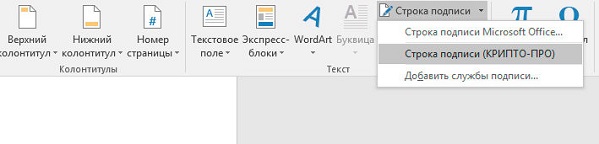
Для формата Word и Excel
Большинство предприятий до сих пор ведут документооборот именно в этом формате. Например, договоры или исковые заявления, бланки в государственные органы и много другое. Если используется этот формат, потребуется специальное обеспечение, имеющее совместимость с конкретной версией. Также стоит иметь в виду, что если заверять бумаги, которые создавались в Word 2007, то проверить подлинность можно будет только в аналогичной программе.
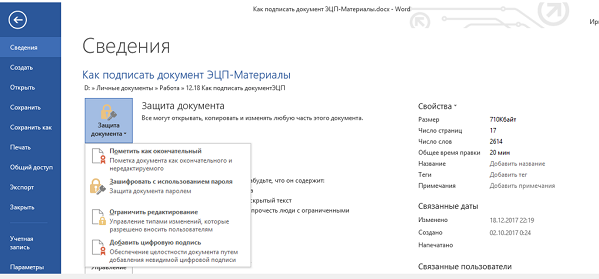
В офисном ПО есть стандартный функционал «Подписать документ», однако он не придает юридической силы. Поэтому необходимо специальное расширение, например, КриптоПро Office Signature или любую другую КСЗИ.
Сначала скачать прогу и установить ее, затем загрузить специализированный модуль для Office. Когда все сделано, в самом Word и Excel перейти во вкладку «Сервис», далее выбрать «Параметры», затем «Безопасность» там уже будет «Цифровые подписи». В них останется только указать, что подписывать через конкретное ПО и сертификат.
Как расписаться в электронном документе формата PDF
Если требуется удостоверить PDF-док, то здесь подойдет отдельный модуль. Для начала важно, чтобы на компьютере были установлены Adobe Reader или Acrobat, которые позволят работать с файлами такого типа. Затем устанавливается специальный совместимый с этим ПО плагин, например, КриптоПро PDF. Модуль идет совместно с Reader-ом, его использование бесплатно. В других случаях придется купить лицензионную версию по окончании тестового периода.
Дальше произвести настройку, которая позволит пользоваться сертификатом. Для этого скачать и настроить версии для Reader — DC, а для Acrobat — Pro. В отличие от Офиса, не придется долго искать функции по меню. В верхней командной строке будет специальный пункт, дальше останется только подписать и отправить в нужную инстанцию.


